Guía paso a paso
Cómo instalar MyTV en un televisor Samsung
Instala la app gratuita MyTV desde Samsung Apps, ábrela y envía tu lista de reproducción al televisor desde el móvil. Tardarás unos cinco minutos.
-
Abre Apps
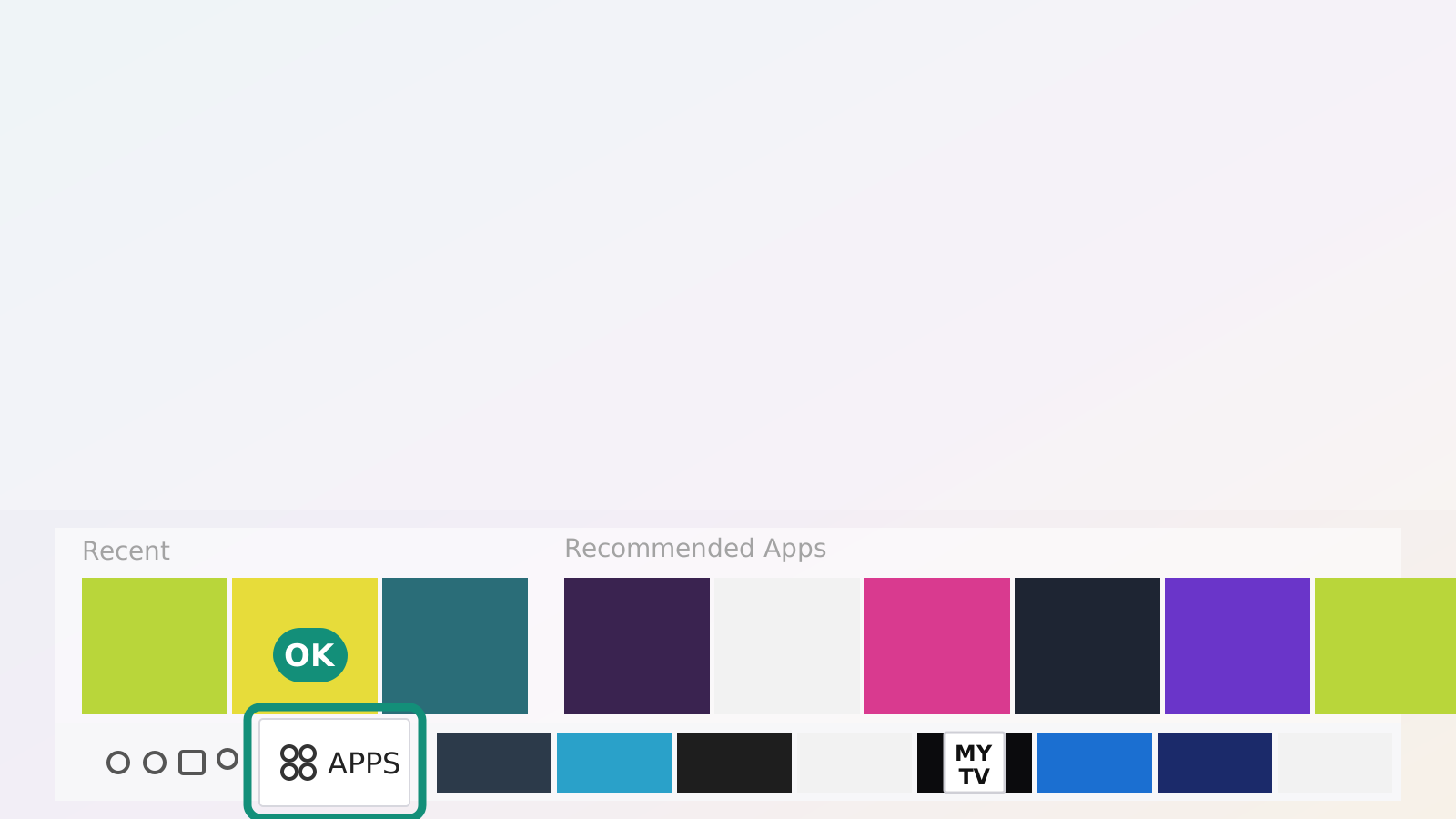
Pulsa Home en el mando y selecciona Apps.
-
Busca la app
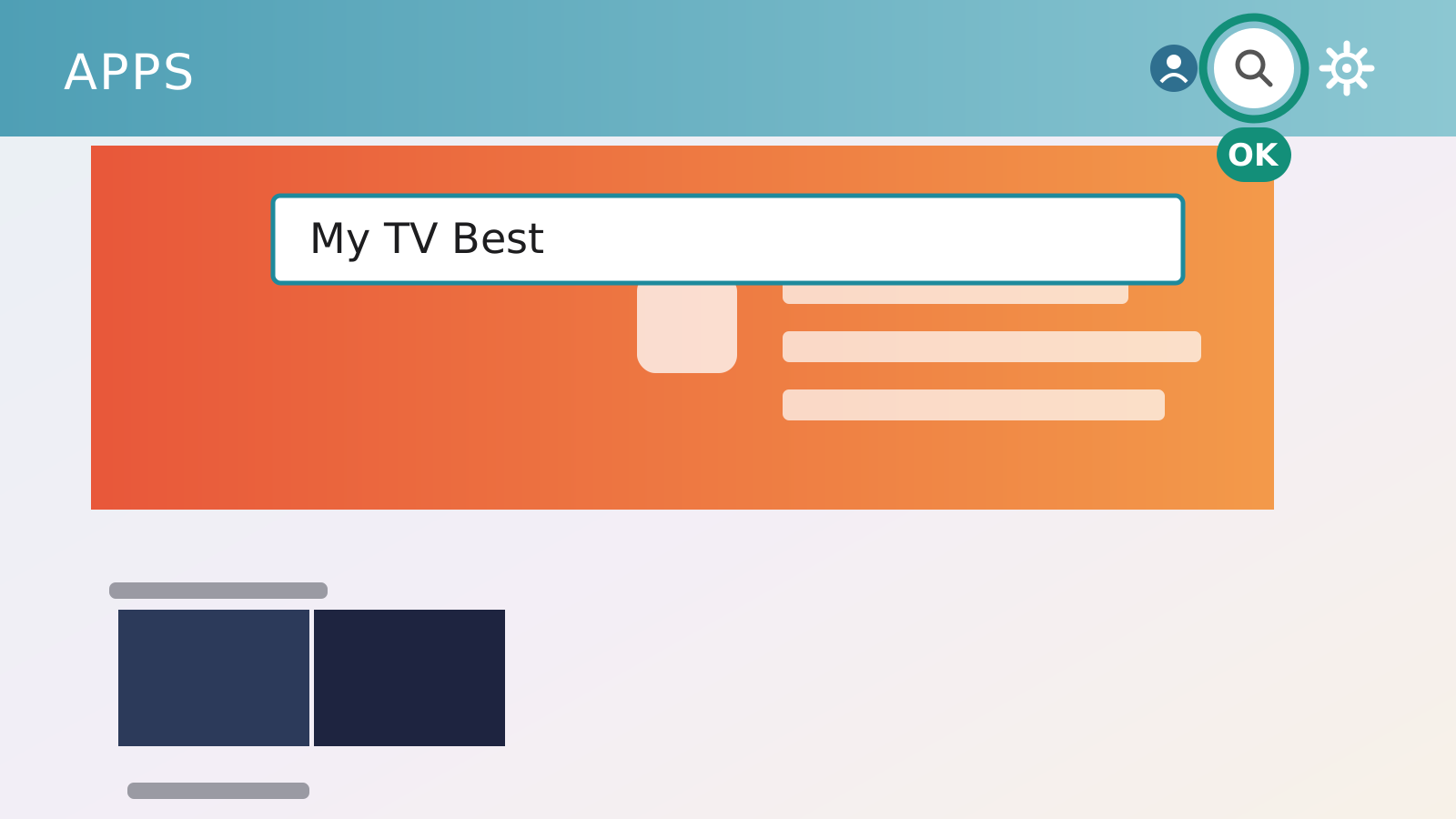
Pulsa ▲ hasta la fila superior, selecciona la lupa, escribe My TV Best y pulsa OK.
-
Instala IPTV My TV Best
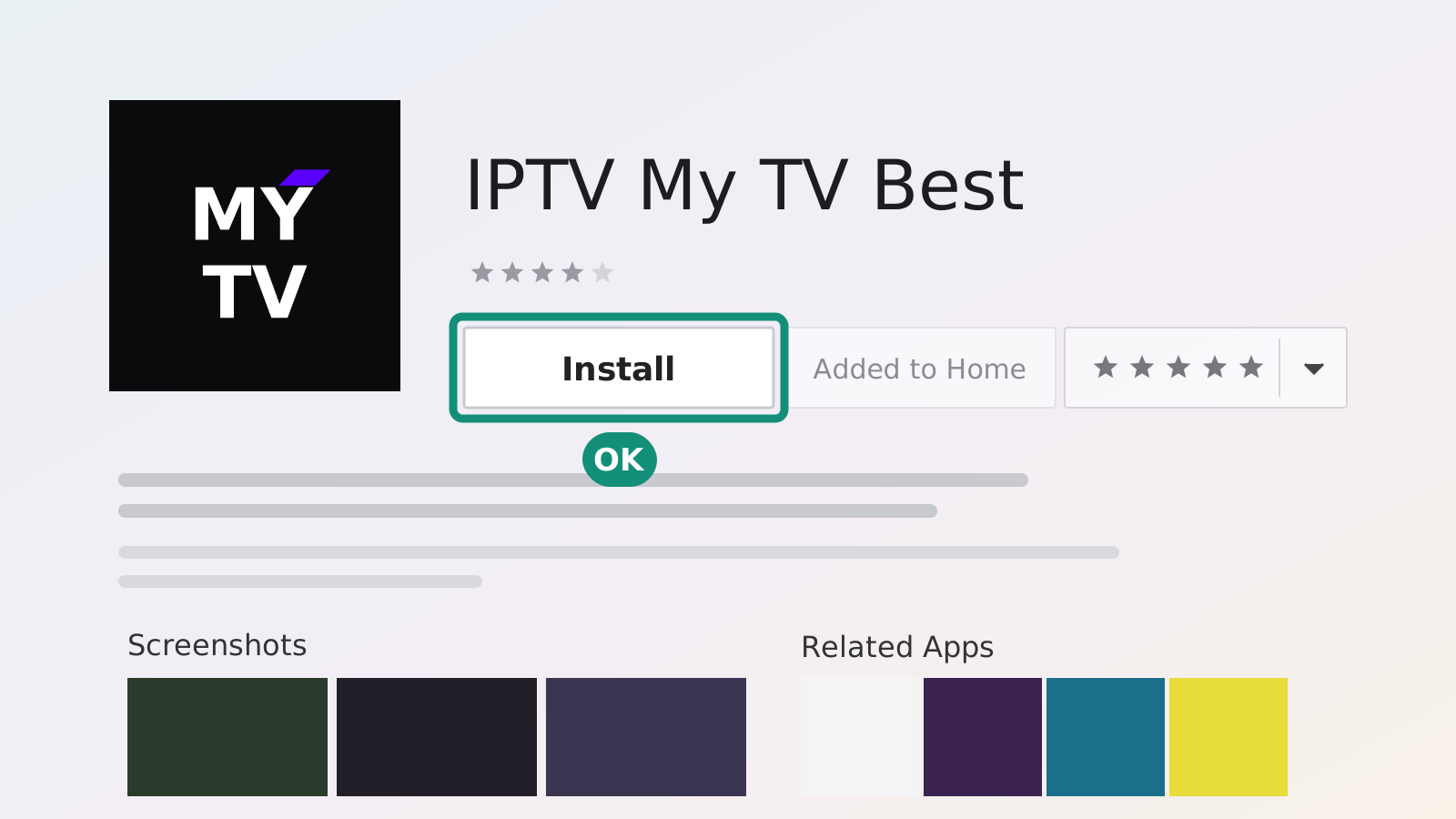
Abre IPTV My TV Best en los resultados y selecciona Install. La descarga tarda alrededor de un minuto.
-
Abre la app y encuentra tu TV ID
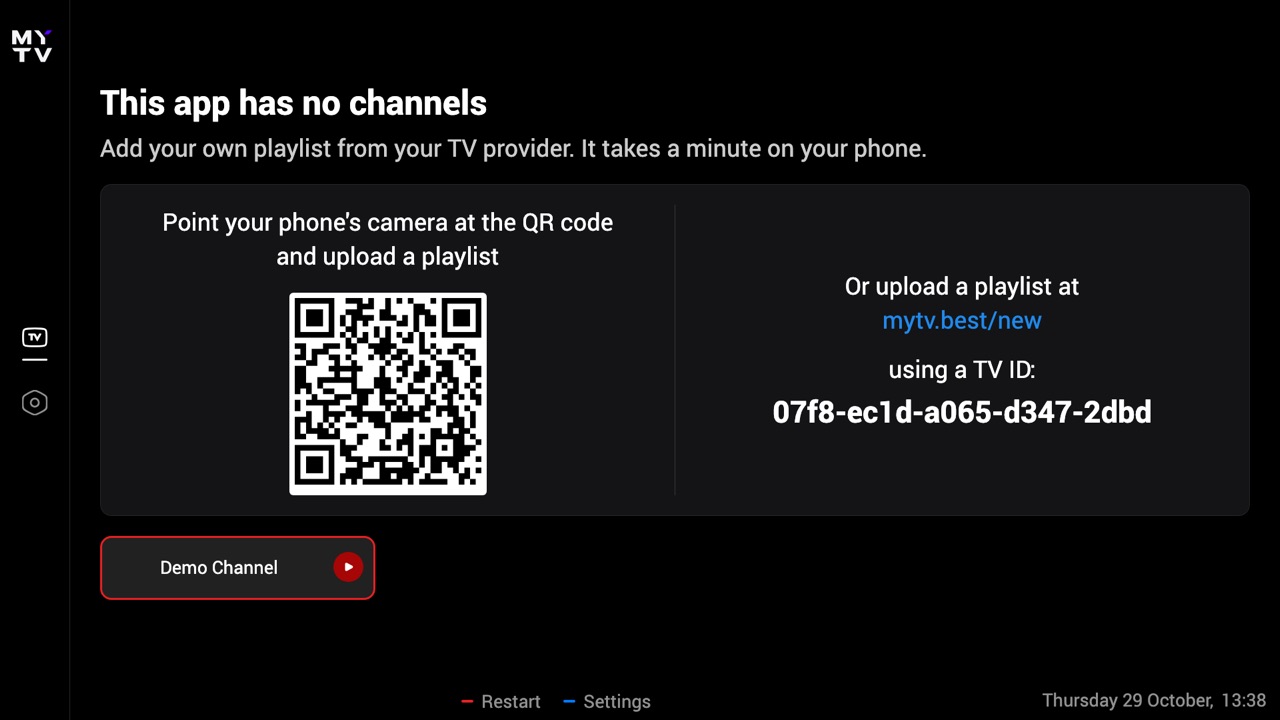
Cuando termine la instalación, selecciona Open o inicia IPTV My TV Best desde las apps de la pantalla de inicio. La app no tiene canales propios: muestra un código QR y tu TV ID; deja esta pantalla abierta.
-
Subir una lista
Envía tu lista al televisor
Escanea el código QR con la cámara del móvil o abre mytv.best/new en cualquier móvil u ordenador. Introduce el TV ID y el enlace de la lista de tu proveedor de TV. Los canales aparecerán en el televisor en un minuto aproximadamente.
En los televisores más nuevos los menús pueden verse un poco distintos, pero los pasos son los mismos.
Si algo no funciona
La app no aparece en la tienda
La tienda solo muestra las apps disponibles en el país del televisor. Comprueba que en los ajustes del televisor figura el país donde vives y vuelve a buscar. IPTV My TV Best funciona en Samsung Smart TV desde 2017.
La tienda o la app no se abre
Actualiza el software del televisor en los ajustes, apaga y enciende el televisor e inténtalo de nuevo.
La app dice que no puede conectarse
Algunos proveedores de internet bloquean nuestro servidor. Casi siempre se soluciona poniendo el DNS 1.1.1.1 en el televisor: cómo cambiar el DNS del televisor.
¿Sigue sin funcionar?
Escribe al soporte e indícanos el modelo del televisor y tu TV ID.