Guida passo passo
Come installare MyTV su un televisore LG
Installa l'app gratuita MyTV dal LG Content Store, aprila e invia la tua playlist al televisore dal telefono. Ci vogliono circa cinque minuti.
Cerca questa app
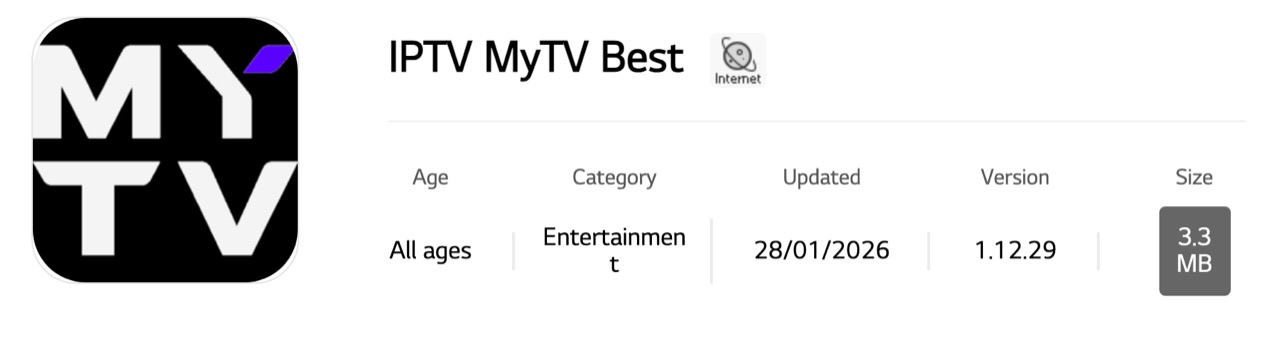
Nel LG Content Store l'app si chiama IPTV MyTV Best. È gratuita.
-
Apri LG Content Store
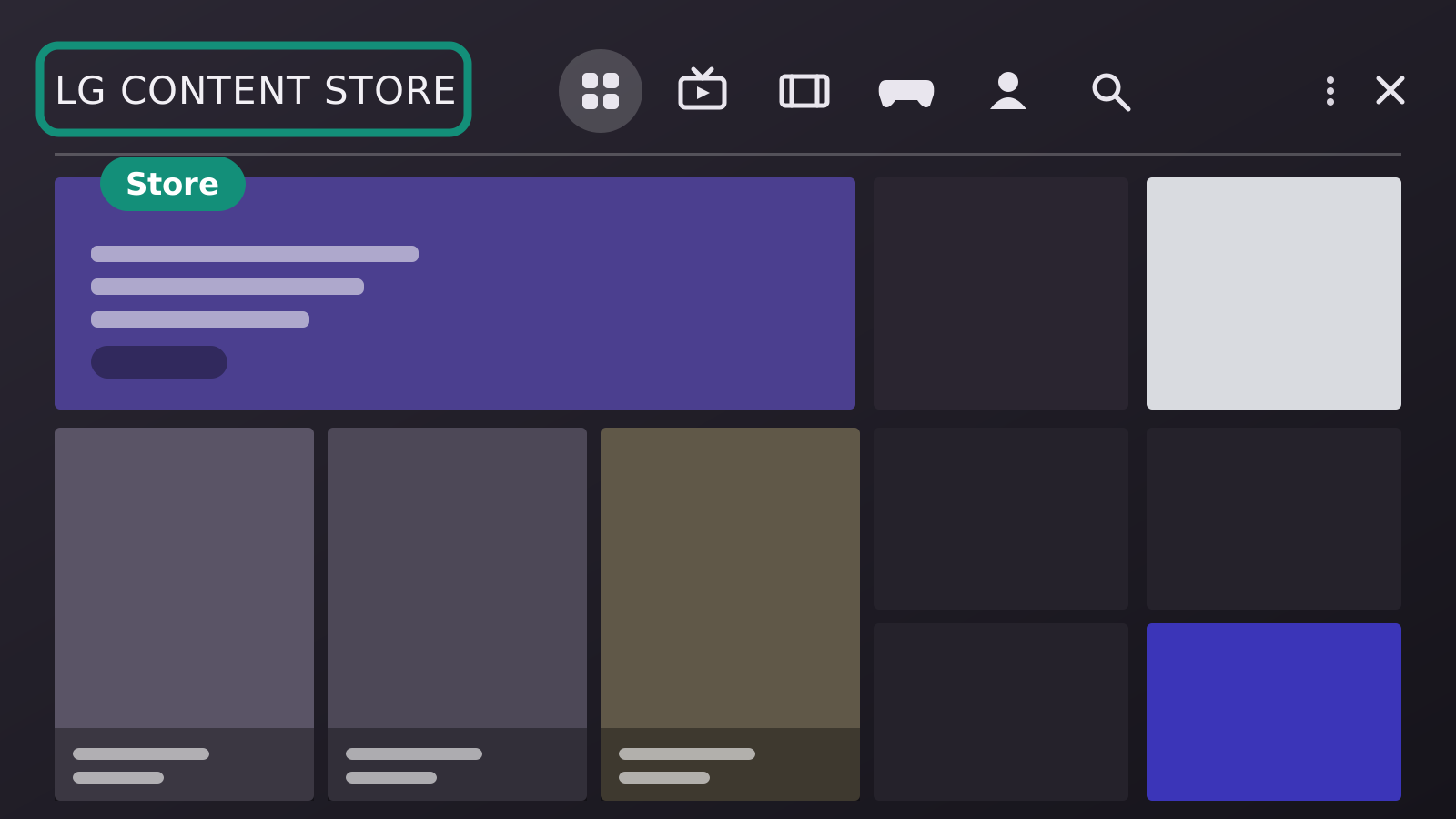
Premi Home sul telecomando e apri LG Content Store. Sui televisori più recenti si chiama Apps.
-
Cerca l'app
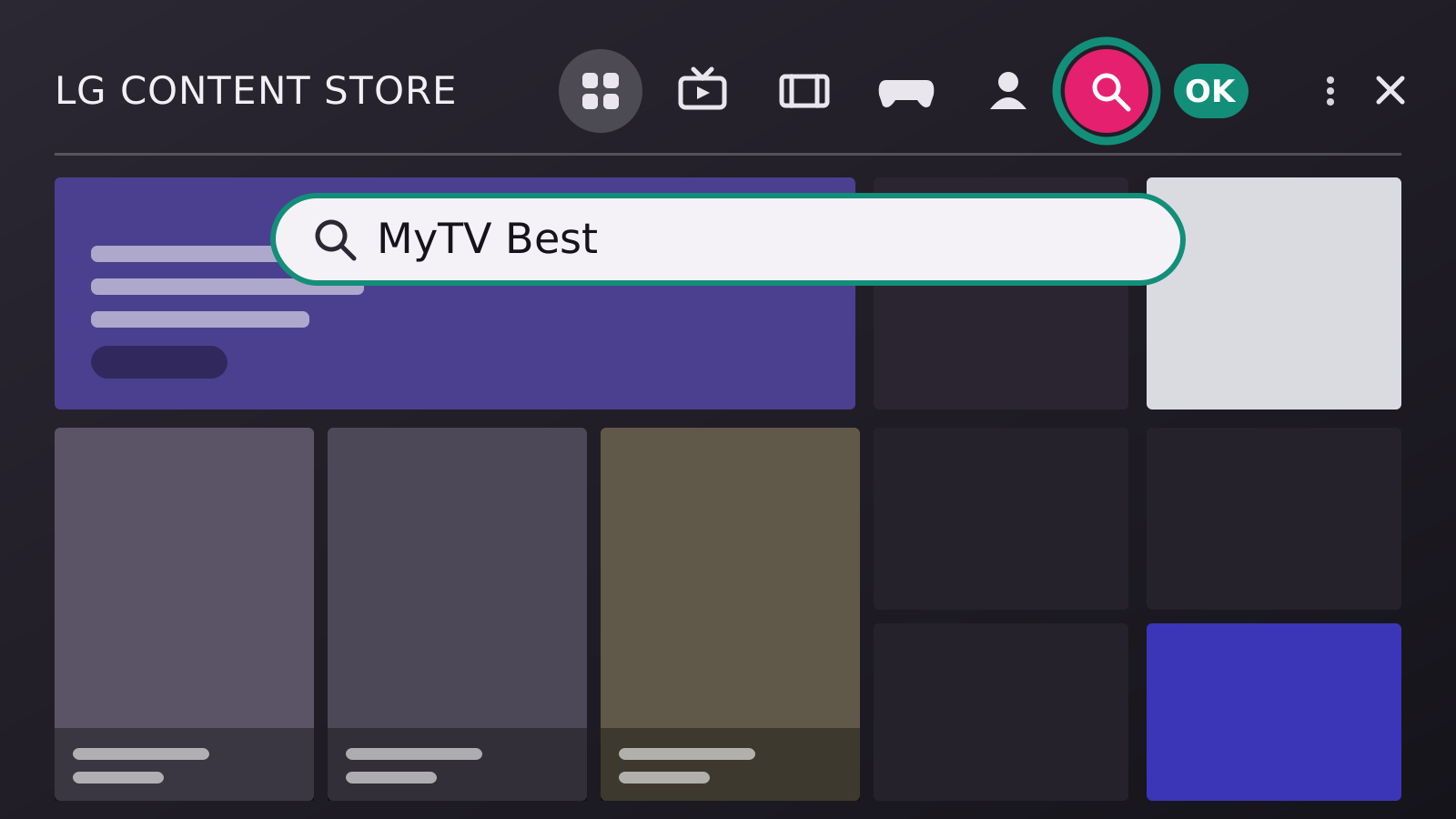
Seleziona la lente in alto nello store, scrivi MyTV Best e premi OK.
-
Installa IPTV MyTV Best
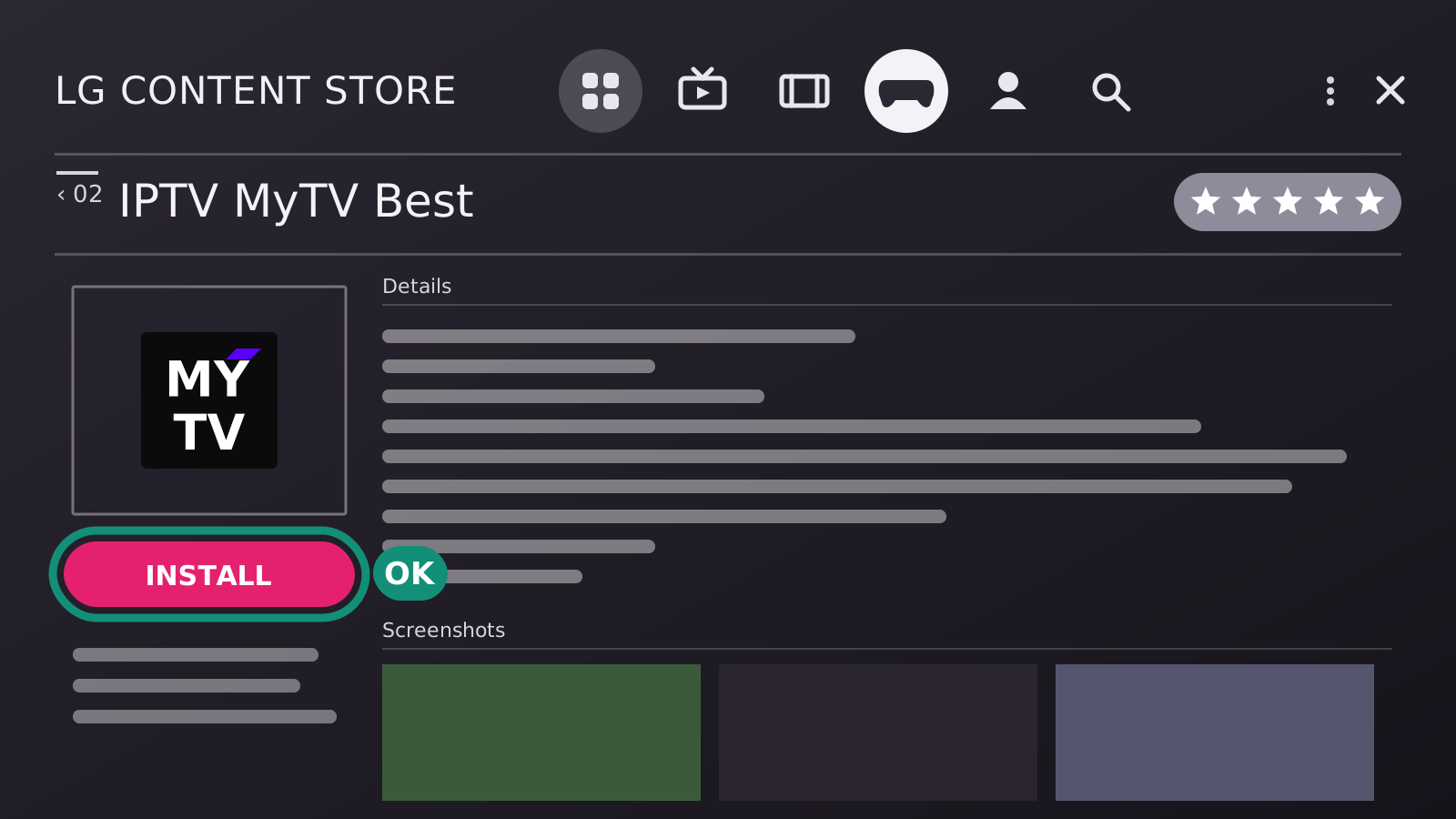
Apri IPTV MyTV Best nei risultati e seleziona Install. Il download richiede circa un minuto.
-
Apri l'app e trova il tuo TV ID
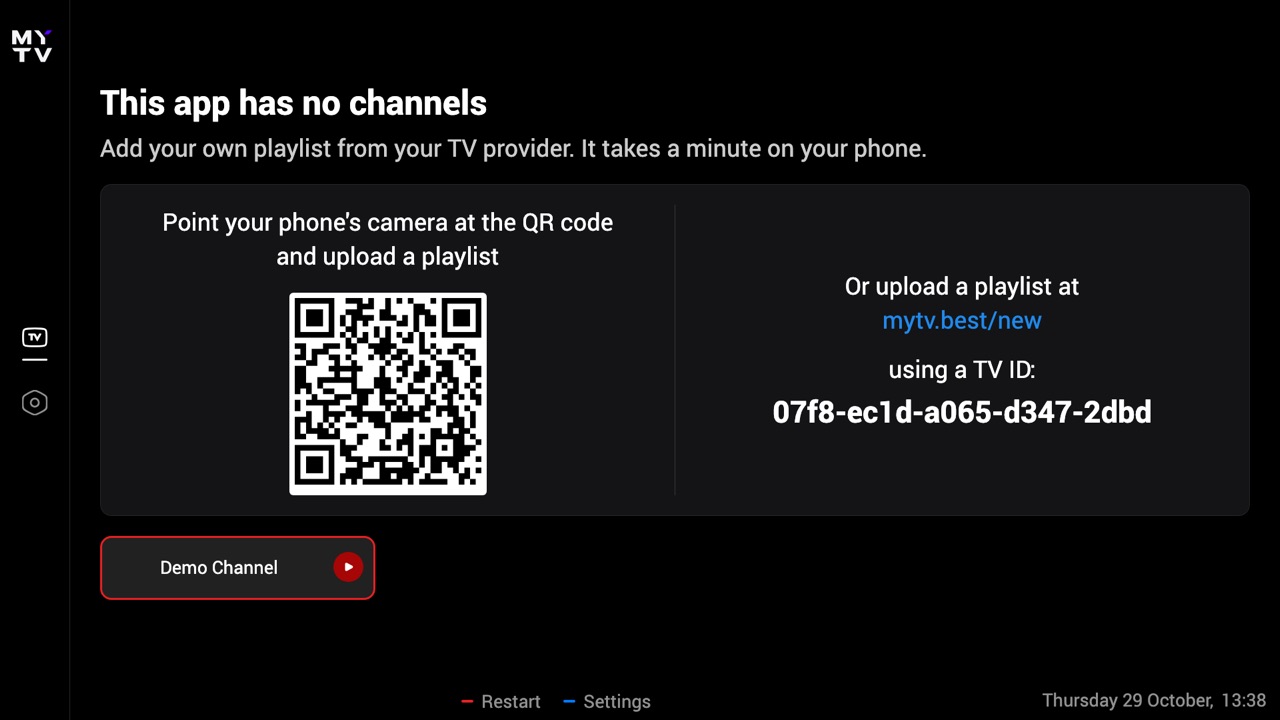
Al termine dell'installazione seleziona Launch oppure avvia IPTV MyTV Best dalle app della schermata Home. L'app non ha canali propri: mostra un codice QR e il tuo TV ID, lascia aperta questa schermata.
-
Carica una playlist
Invia la playlist al televisore
Inquadra il codice QR con la fotocamera del telefono oppure apri mytv.best/new su qualsiasi telefono o computer. Inserisci il TV ID e il link della playlist del tuo fornitore TV. I canali compaiono sul televisore in circa un minuto.
Sulle TV più recenti i menu possono essere un po’ diversi, ma i passaggi sono gli stessi.
Se qualcosa non funziona
L'app non è nello store
Lo store mostra solo le app disponibili nel paese del televisore. Controlla che nelle impostazioni del televisore sia indicato il paese in cui vivi e cerca di nuovo. IPTV MyTV Best funziona sui televisori LG con webOS 3.0 o successivo (la maggior parte dei modelli dal 2016).
Lo store o l'app non si apre
Aggiorna il software del televisore dalle impostazioni, spegni e riaccendi il televisore e riprova.
L'app dice che non riesce a connettersi
Alcuni provider internet bloccano il nostro server. Nella maggior parte dei casi basta impostare il DNS 1.1.1.1 sul televisore: come cambiare il DNS del televisore.
Ancora problemi?
Scrivi al supporto indicando il modello del televisore e il tuo TV ID.