Instrukcja krok po kroku
Jak zainstalować MyTV na telewizorze LG
Zainstaluj bezpłatną aplikację MyTV z LG Content Store, otwórz ją i wyślij playlistę na telewizor z telefonu. Zajmie to około pięciu minut.
Szukaj tej aplikacji
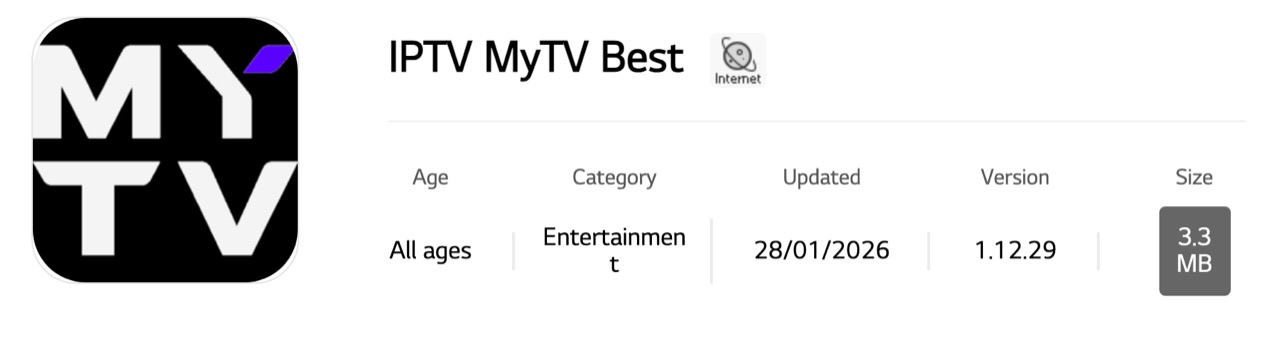
W LG Content Store aplikacja nazywa się IPTV MyTV Best. Jest bezpłatna.
-
Otwórz LG Content Store
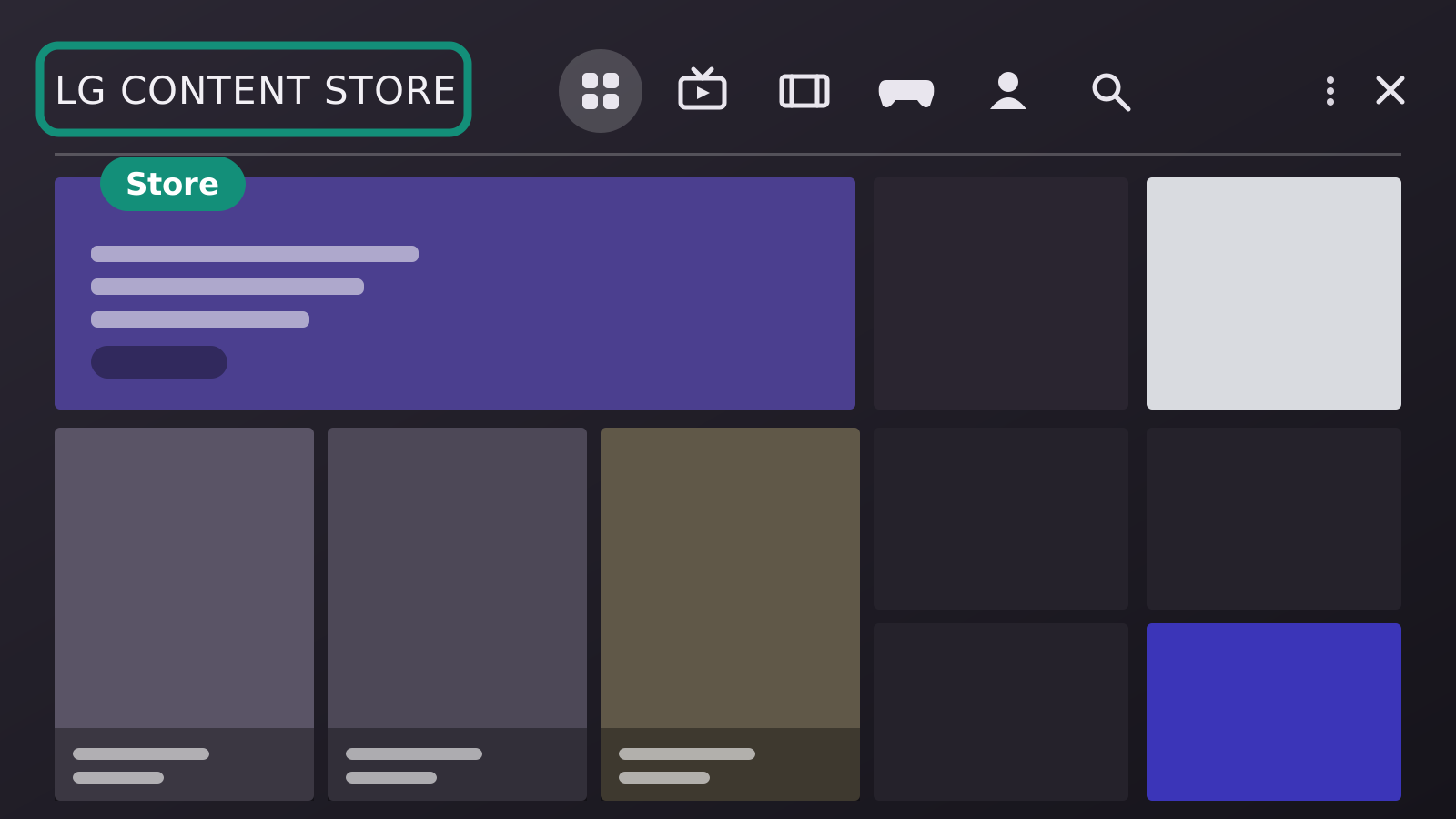
Naciśnij Home na pilocie i otwórz LG Content Store. Na nowszych telewizorach nazywa się Apps.
-
Wyszukaj aplikację
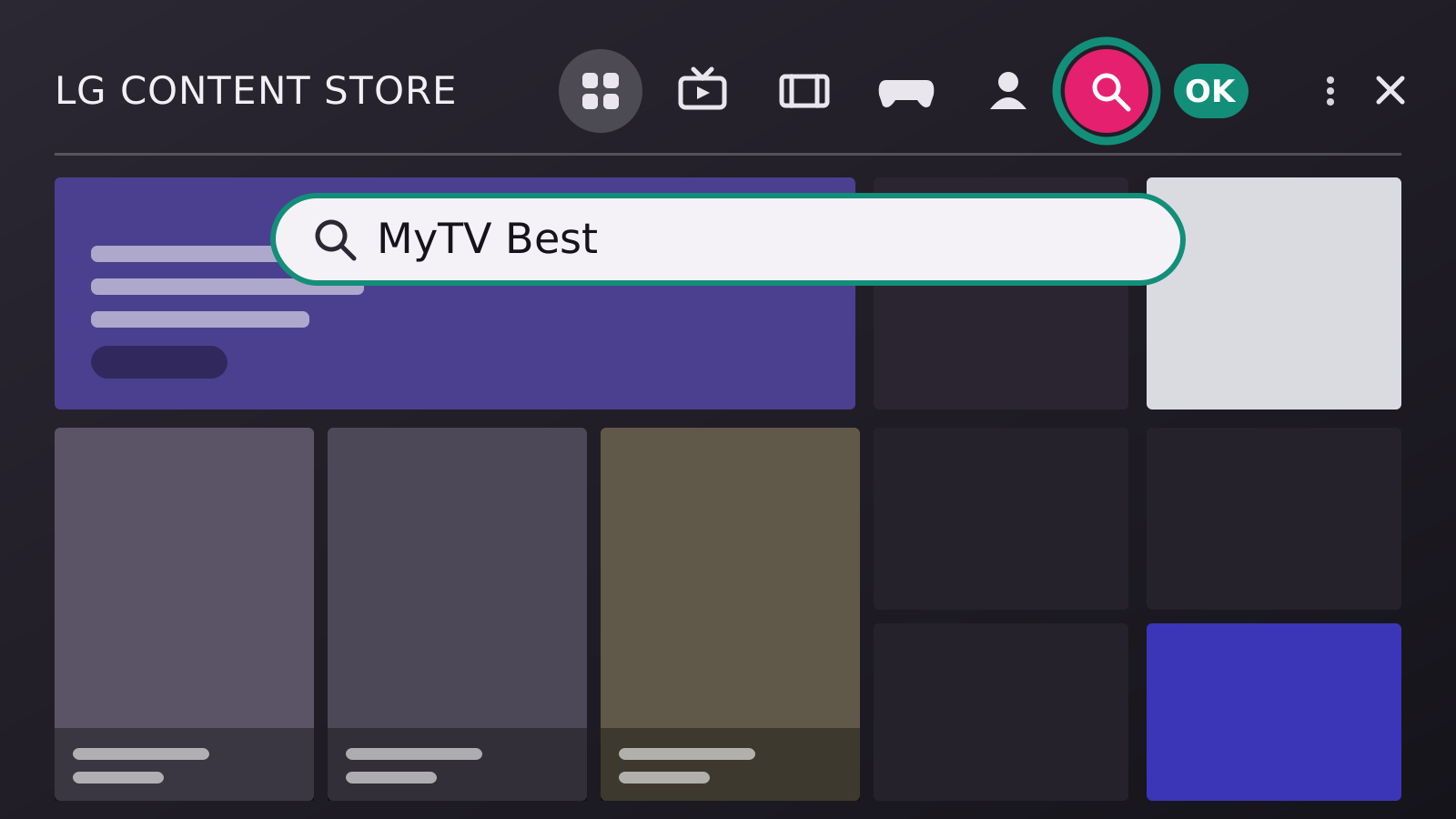
Wybierz lupę u góry sklepu, wpisz MyTV Best i naciśnij OK.
-
Zainstaluj IPTV MyTV Best
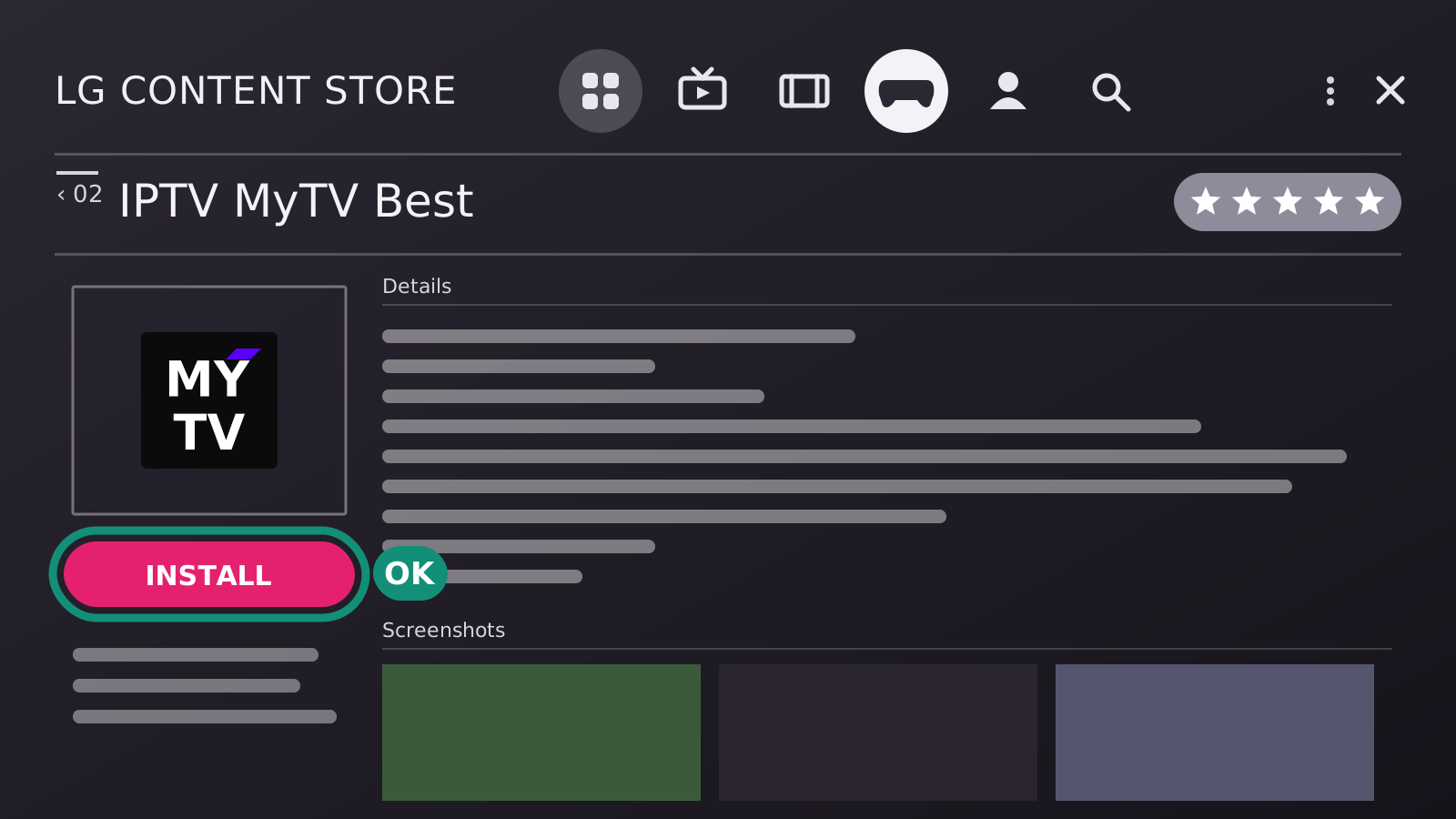
Otwórz IPTV MyTV Best w wynikach i wybierz Install. Pobieranie trwa około minuty.
-
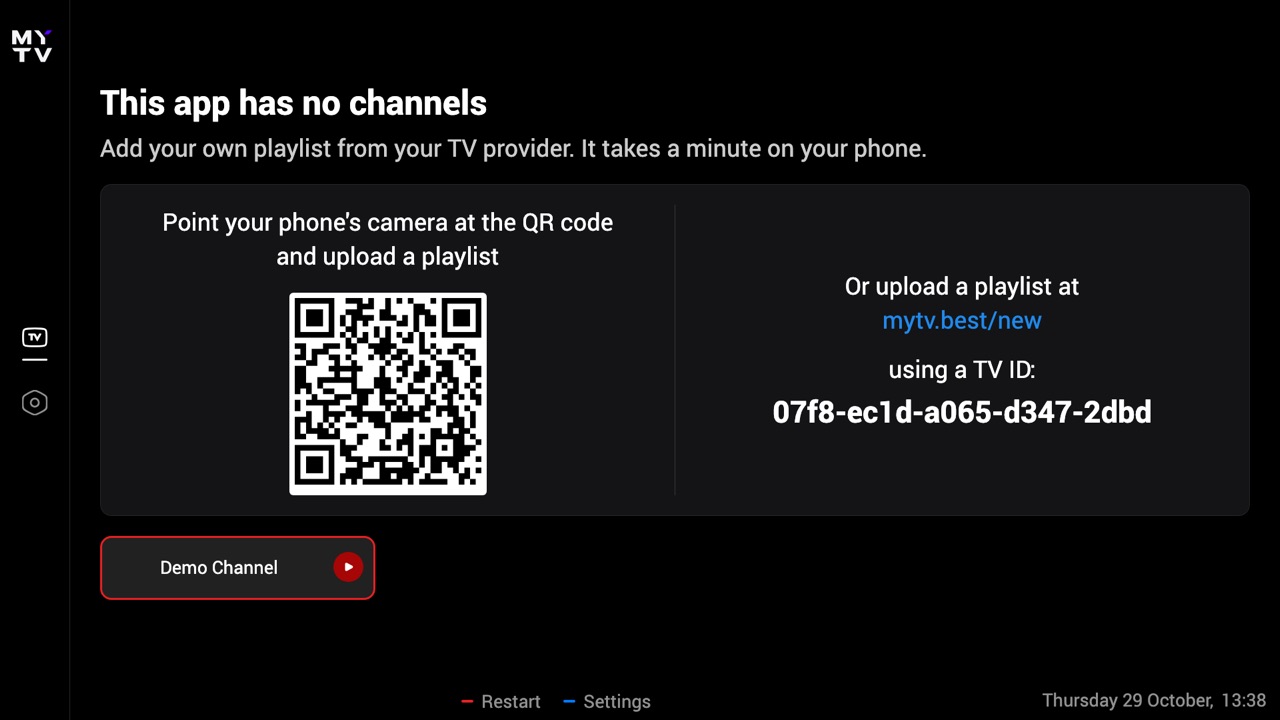
Otwórz aplikację i znajdź swój TV ID
Po instalacji wybierz Launch albo uruchom IPTV MyTV Best z listy aplikacji na ekranie głównym. Aplikacja nie ma własnych kanałów: pokazuje kod QR i Twój TV ID - zostaw ten ekran otwarty.
-
Wgraj playlistę
Wyślij playlistę na telewizor
Zeskanuj kod QR aparatem telefonu albo otwórz mytv.best/new na dowolnym telefonie lub komputerze. Wpisz TV ID i link do playlisty od swojego dostawcy TV. Kanały pojawią się na telewizorze po około minucie.
Na nowszych telewizorach menu mogą wyglądać trochę inaczej, ale kroki są te same.
Jeśli coś nie działa
Aplikacji nie ma w sklepie
Sklep pokazuje tylko aplikacje dostępne w kraju telewizora. Sprawdź, czy w ustawieniach telewizora jest kraj, w którym mieszkasz, i wyszukaj ponownie. IPTV MyTV Best działa na telewizorach LG z webOS 3.0 lub nowszym (większość modeli od 2016 roku).
Sklep lub aplikacja się nie otwiera
Zaktualizuj oprogramowanie telewizora w ustawieniach, wyłącz i włącz telewizor, a potem spróbuj ponownie.
Aplikacja pisze, że nie może się połączyć
Niektórzy dostawcy internetu blokują nasz serwer. Zwykle pomaga ustawienie DNS 1.1.1.1 w telewizorze: jak zmienić DNS w telewizorze.
Nadal nie działa?
Napisz do pomocy technicznej i podaj model telewizora oraz TV ID.