Guia passo a passo
Como instalar o MyTV numa TV LG
Instale a app gratuita MyTV a partir da LG Content Store, abra-a e envie a sua playlist para a TV a partir do telemóvel. Demora cerca de cinco minutos.
Procure esta app
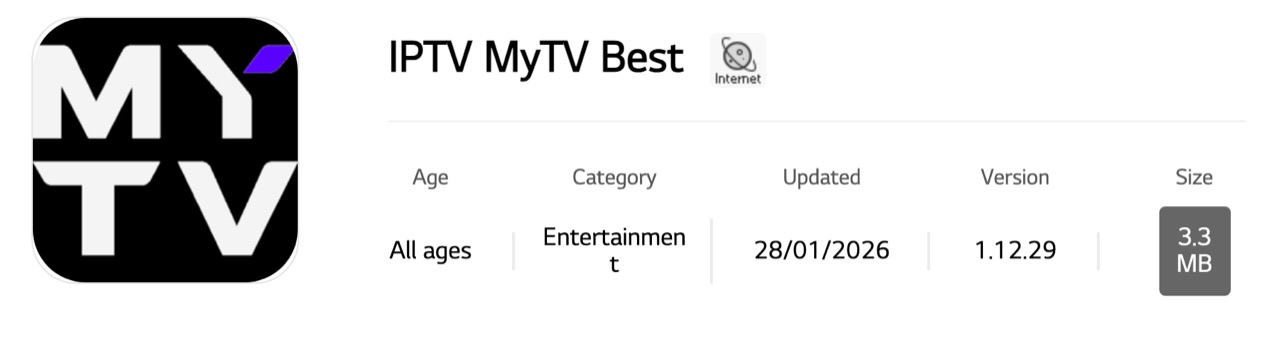
Na LG Content Store a app chama-se IPTV MyTV Best. É gratuita.
-
Abra a LG Content Store
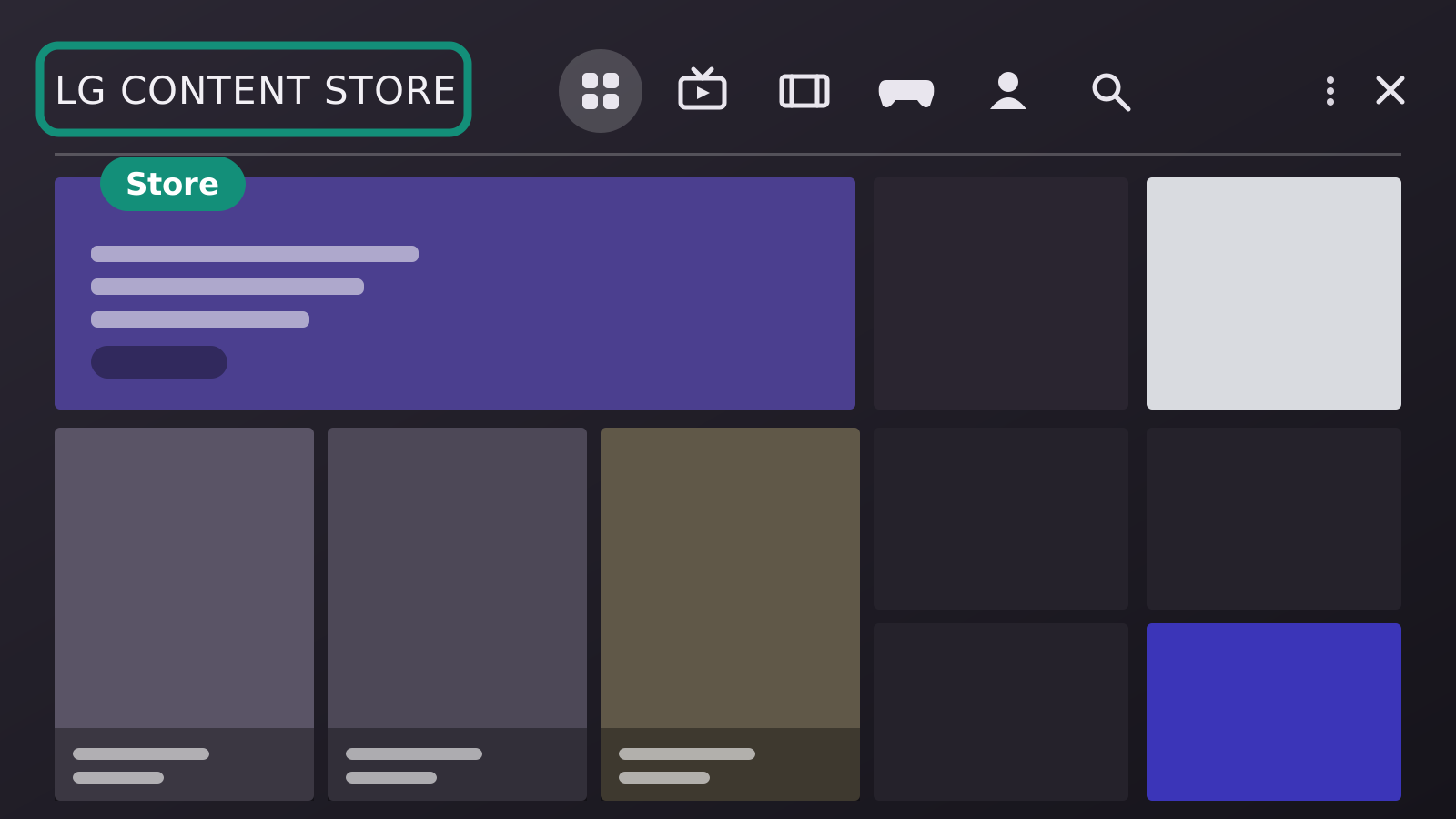
Prima Home no comando e abra a LG Content Store. Nas TVs mais recentes chama-se Apps.
-
Procure a app
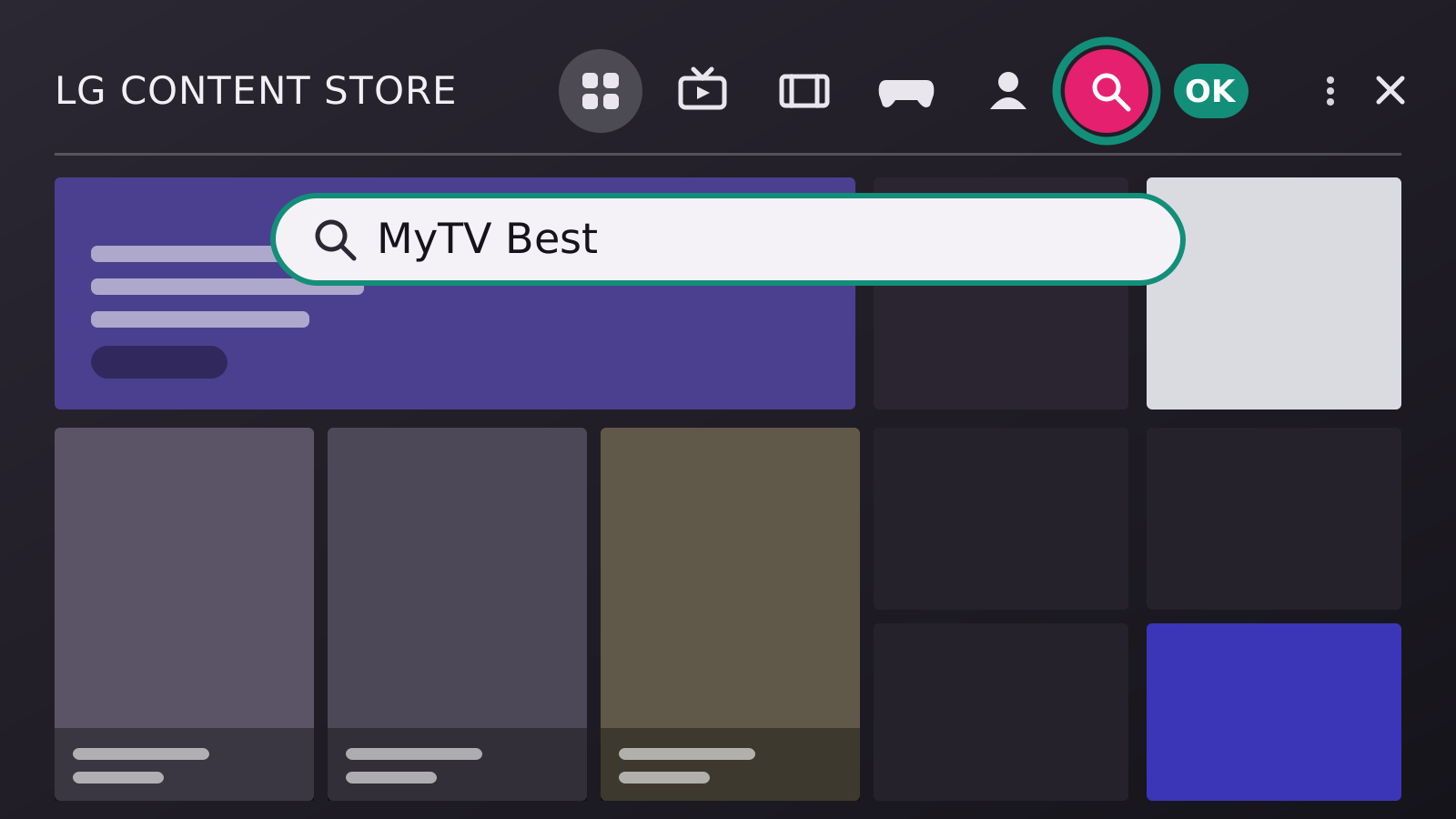
Selecione a lupa no topo da loja, escreva MyTV Best e prima OK.
-
Instale a IPTV MyTV Best
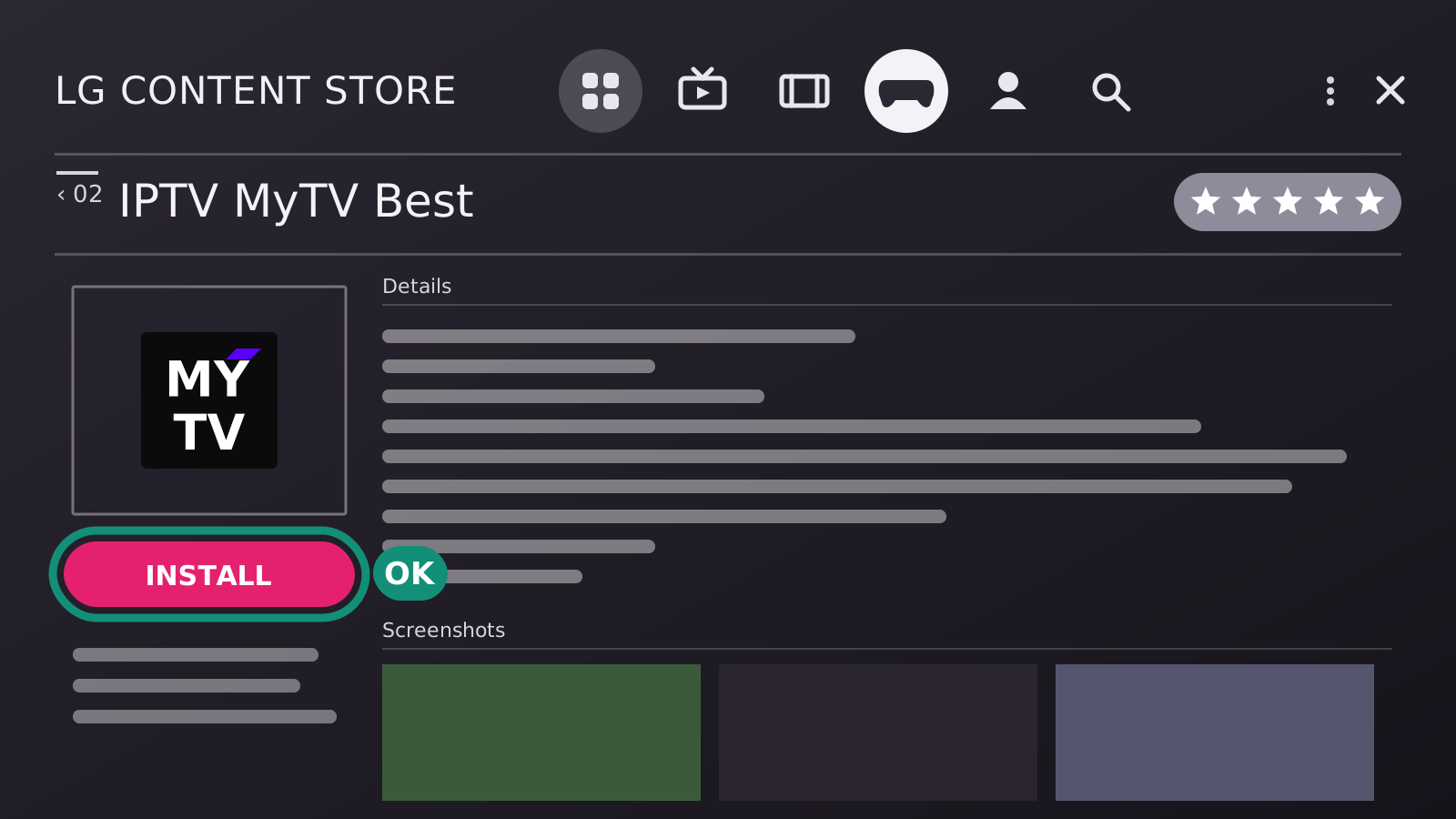
Abra a IPTV MyTV Best nos resultados e selecione Install. A transferência demora cerca de um minuto.
-
Abra a app e encontre o seu TV ID
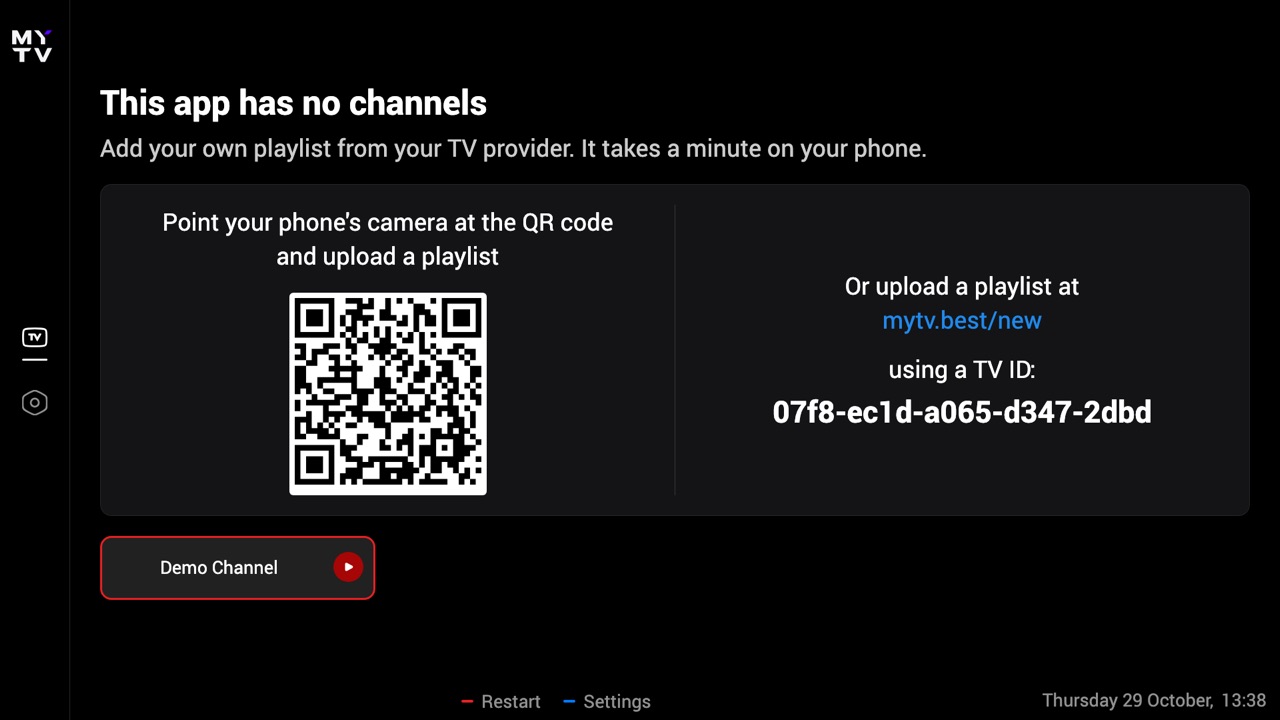
Quando a instalação terminar, selecione Launch ou inicie a IPTV MyTV Best nas apps do ecrã inicial. A app não tem canais próprios: mostra um código QR e o seu TV ID - deixe este ecrã aberto.
-
Carregar uma playlist
Envie a sua playlist para a TV
Leia o código QR com a câmara do telemóvel ou abra mytv.best/new em qualquer telemóvel ou computador. Introduza o TV ID e o link da playlist do seu fornecedor de TV. Os canais aparecem na TV em cerca de um minuto.
Nas TVs mais novas os menus podem parecer um pouco diferentes, mas os passos são os mesmos.
Se algo correr mal
A app não aparece na loja
A loja só mostra as apps disponíveis no país da TV. Verifique se nas definições da TV está o país onde vive e pesquise de novo. A IPTV MyTV Best funciona em TVs LG com webOS 3.0 ou mais recente (a maioria dos modelos desde 2016).
A loja ou a app não abre
Atualize o software da TV nas definições, desligue e volte a ligar a TV e tente novamente.
A app diz que não consegue ligar-se
Alguns fornecedores de internet bloqueiam o nosso servidor. Na maioria dos casos resolve-se com o DNS 1.1.1.1 na TV: como mudar o DNS na TV.
Continua sem funcionar?
Escreva ao suporte e indique o modelo da TV e o seu TV ID.