Удобный и современный просмотр
Смотрите любимый контент без лишних усилий с удобным IPTV-приложением MyTV BEST

350 K
Samsung
575 K
LG
117 K
Android
Mytv.best — бесплатное, надёжное и удобное приложение для Smart TV.
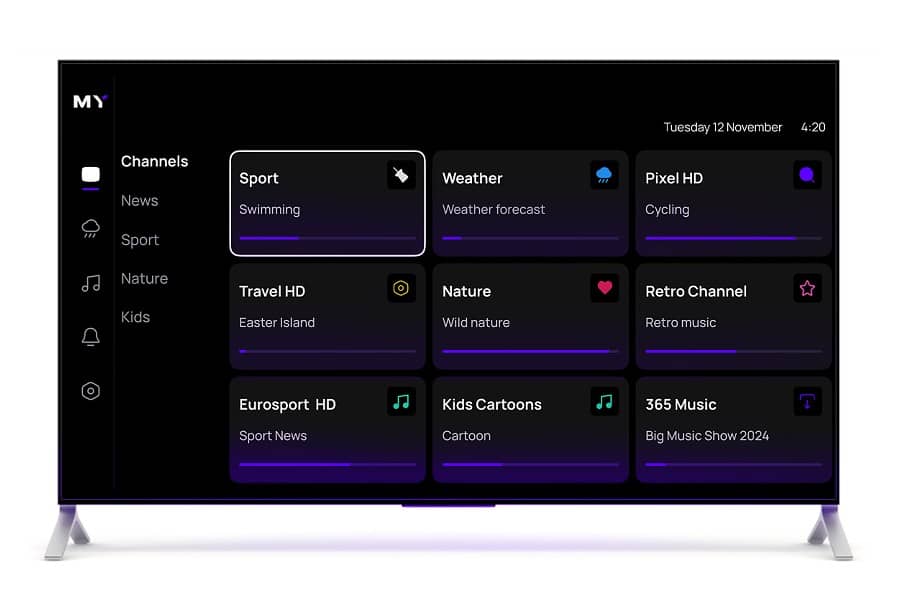
Зачем довольствоваться обычным, если можно больше? Скачайте приложение Mytv.best и сделайте просмотр по-настоящему увлекательным!
[ВАЖНО] Как и любое другое IPTV-приложение, Mytv.best не предоставляет контент. Мы лишь даём возможность смотреть контент, к которому у вас уже есть доступ.
Преимущества MyTv.best: просмотр на новом уровне!
Достоинств много! Вот, пожалуй, главные из них
Удобный и понятный интерфейс
Легко ориентируйтесь в интуитивном интерфейсе: вы полностью управляете тем, что смотрите, — просто и удобно
Легкость управления
Просмотр без сбоев: MyTV BEST работает надёжно, и ничто не прерывает ваш просмотр
Безграничный доступ
Откройте мир стриминга с MyTV BEST: смотрите то, что любите, легко и удобно
Быстродействие
Будьте впереди с MyTV BEST: постоянные обновления и улучшения приносят новые функции и делают просмотр всё лучше
Часто задаваемые вопросы
-
IPTV-плеер MyTv.best — универсальный инструмент для просмотра и упорядочивания мультимедийного контента. По сути, MyTv.best — это видеоплеер: в нём можно смотреть собственный контент или контент из плейлистов, например m3u. Важно: в отличие от других платформ, MyTv.best не предоставляет собственный контент, за исключением музыки и прогноза погоды.
MyTv.best лишь помогает: это платформа, на которой удобно упорядочивать и воспроизводить свои медиафайлы и плейлисты. Сервис особенно полезен тем, кто хочет управлять видео и IPTV-плейлистами и смотреть их в одном месте — прямо на смарт-телевизоре. Достаточно загрузить свои файлы или указать ссылку на плейлист, и MyTv.best подстроит просмотр под вас.
-
M3U — это формат файла для плейлистов с разным мультимедийным контентом, включая аудио- и видеопотоки. Каждая строка файла описывает отдельный элемент: его название и адрес. M3U-ссылки и файлы нужны для доступа к контенту, но их обычно выдают поставщики каналов или другие источники контента — в нашем приложении или на сайте их нет.
Чтобы смотреть нужный контент, получите M3U-плейлист у надёжного поставщика каналов или источника, который этот контент предлагает. Когда у вас будет M3U-ссылка или файл от поставщика, вы сможете смотреть контент через наше приложение или сайт — загрузив M3U-файл или указав ссылку на M3U-плейлист.
Чтобы добавить M3U-ссылку или M3U-файл в нашем приложении или на сайте, выполните следующие шаги:
1. В главном меню нажмите «Загрузить каналы».
2. Заполните все обязательные поля, включая TV ID и ваш EMAIL.
3. Выберите вариант: M3U-файл или M3U-ссылка.
4. Примите условия использования.
5. Нажмите кнопку UPLOAD (если загрузка идёт долго, следуйте этим инструкциям).
6. Вернитесь в приложение и обновите экран.
-
M3U (MP3 URL) — распространённый формат плейлистов с мультимедийными файлами, обычно для аудио и видео. И M3U-ссылка, и M3U-файл задают список медиафайлов для воспроизведения, но используются и устроены они по-разному.
Главное различие — где они находятся и как применяются. M3U-ссылка — это URL-адрес онлайн-плейлиста для потокового просмотра, а M3U-файл — это плейлист, сохранённый локально, который указывает на мультимедийные файлы на вашем устройстве или в интернете.
-
Как и любое другое IPTV-приложение, мы не предоставляем контент и не рекомендуем конкретных поставщиков каналов. Однако, соблюдая осторожность и понимая возможные риски, вы можете поискать варианты в Google по запросу «m3u playlist», добавив свою страну или нужный язык. Надеемся, это поможет.
-
Чтобы настроить IPTV под себя, можно убрать ненужные каналы. Включить родительский контроль и удалить каналы или группы удобнее всего на нашем сайте. Откройте в приложении вкладку SETTINGS и отсканируйте QR-код — откроется страница, где можно легко изменить или удалить любые группы каналов
-
Несколько плейлистов в IPTV-приложении — это удобно: больше гибкости, порядка и возможностей настройки, доступ к разным источникам контента, всё под ваши привычки и потребности.
Сейчас мы поддерживаем только один IPTV-плейлист, но наша команда уже работает над возможностью добавить два. Когда эта функция появится, пока неизвестно. Следите за новостями!
-
Субтитры делают IPTV-контент доступнее и понятнее для самых разных зрителей. Важно понимать, что субтитры напрямую связаны с контентом, поэтому любые изменения и вопросы по ним нужно решать с поставщиком каналов. Как и любое другое IPTV-приложение, мы не управляем настройками контента, в том числе не можем включать или выключать IPTV-субтитры.
-
Как и другие приложения, мы выступаем видеоплеером: вы просто смотрите контент от выбранного вами поставщика каналов. При этом некоторые функции, например включение и выключение субтитров, могут зависеть от поставщика каналов или плейлиста. Как видеоплеер, мы не можем менять контент или настройки внутри потока.
Спасибо за понимание! Мы с радостью ответим на другие вопросы, чтобы просмотр стал ещё удобнее.
-
Если вы не можете найти приложение в магазине LG, Samsung или Android, проверьте магазин приложений на своём устройстве и убедитесь, что у вас последняя версия. Если вашему телевизору больше пяти лет, производитель может не показывать на нём последние обновления и новые версии приложений. К сожалению, повлиять на это мы не можем. Попробуйте найти приложение по названию сайта, а ссылку для скачивания — на нашем сайте.
-
TV ID — это уникальный идентификатор, привязанный к приложению, установленному на вашем телевизоре. По нему приложение и его сервисы узнают ваше устройство и настраиваются именно под него. Обычно идентификатор создаётся после успешной установки приложения и выглядит примерно так: XYZX-XYZX-XYZX-XYZX. В нём могут быть строчные и заглавные буквы, а также цифры.
-
Функция «ДОБАВИТЬ в ИЗБРАННОЕ» позволяет быстро открывать выбранные каналы или фильмы. На Android просто нажмите на значок СЕРДЦА. На LG и Samsung нажмите жёлтую кнопку на пульте во время просмотра канала или фильма. Если у вас пульт Magic, можно также нажать в самом верхнем левом углу канала. Так любимый контент всегда под рукой, а просмотр — под вас.
-
В большинстве стран наше приложение сейчас доступно бесплатно, без каких-либо платежей. Однако в будущем мы можем изменить модель, если нам понадобится ваша поддержка для дальнейшего развития приложения и его функций. Учтите, что цены в вашем регионе могут немного отличаться из-за региональных особенностей. Мы и дальше будем предлагать гибкие варианты подписки под ваши предпочтения и бюджет.
-
Если вы несовершеннолетний, пожалуйста, не пытайтесь удалить PIN-код. Пользоваться сервисом MyTV.best могут только лица старше 18 лет, а несовершеннолетние — только под присмотром взрослых.
Чтобы убрать PIN-код из плейлиста, выполните следующие шаги:
1. Откройте вкладку настроек и отсканируйте QR-код.
2. Удалите PIN-код рядом с названием канала, если вы использовали значок ЗАМКА.
Ещё один способ убрать PIN-код или ПАРОЛЬ — заново загрузить тот же или новый плейлист. При этом все PIN-коды будут удалены автоматически.
-
Чтобы упорядочить группы каналов в IPTV-плейлисте, обычно нужно редактировать сам M3U-файл плейлиста. Если же вы управляете плейлистом через наш сайт, вы можете настроить родительский контроль и группы каналов. Это можно сделать в двух случаях:
1. При первой загрузке плейлиста: Когда вы впервые загружаете плейлист на наш сайт, можно сразу задать нужные настройки: включить родительский контроль и распределить каналы по группам так, как вам удобно.
2. При последующих обновлениях плейлиста: Если плейлист уже загружен и вы хотите что-то изменить, вернитесь на наш сайт в любое время и обновите настройки.
Основные возможности:
- Родительский контроль: ограничьте доступ к определённому контенту, чтобы просмотр был безопасным для всей семьи.
- Изменение групп: создавайте, переименовывайте и переставляйте группы каналов. Так легче ориентироваться и быстрее находить то, что вам важно.
- ИЗБРАННОЕ для выбора каналов: помимо родительского контроля и управления группами, есть удобная функция «ИЗБРАННОЕ».
Она позволяет собрать свой список каналов, отметив только самые любимые, чтобы смотреть было проще.
-
Если интерфейс MyTV.best работает, но вы видите чёрный экран, скорее всего, проблема на стороне поставщика каналов или плейлиста. Чтобы убедиться, что дело не в плейлисте, выполните следующие шаги:
1) Откройте браузер Google Chrome и вставьте M3U-ссылку вашего плейлиста в адресную строку.
2) Если всё в порядке, вскоре начнётся скачивание. Если нет, ваш плейлист, возможно, не работает — обратитесь к поставщику плейлиста.
3) Также можно загрузить плейлист не как M3U-ссылку, а как M3U-файл. Это должно решить проблему.
Если эти шаги не помогли, обратитесь к поставщику каналов.И наконец, проверьте подключение к интернету: оно может работать медленнее, особенно в часы пиковой нагрузки.
-
Сейчас наше приложение доступно только на платформах Samsung и LG. Наша техническая команда работает над приложением для Android TV (в большинстве стран оно уже готово), а приложение для ROKU ожидается в следующем году. Затем планируется выпуск для Roku и Fire TV. Спасибо за понимание и приносим извинения за возможные неудобства.
-
Буферизация в IPTV: причины и решения
Буферизация может возникать по разным причинам. Две самые частые:
1. Устаревший плейлист:
Если видео буферизуется или плохо воспроизводится, возможно, вы используете плейлист, который не обновлялся последние 90 дней. Чтобы всё работало без сбоев, плейлисты нужно регулярно обновлять: ссылки и доступность контента со временем меняются. Плейлисты, которые поставщики каналов больше не поддерживают, могут работать ненадёжно.
Как исправить:
Обновите плейлист на нашем сайте с помощью специальной функции. Актуальный плейлист — залог плавного просмотра. Если в плейлисте много каналов, удаление ненужных может улучшить работу.
2. Ограничения поставщика:
Иногда поставщик каналов вводит ограничения на плейлист, и это сказывается на его работе. Причиной могут быть изменения в его сервисе или правилах.
Как исправить:
Если буферизация не прекратилась после обновления плейлиста, свяжитесь с поставщиком каналов. Опишите проблему и спросите, не было ли у них изменений или ограничений, которые могут влиять на просмотр. Они могут подсказать, как решить проблему.
Эти шаги помогут заранее справиться с буферизацией и сделать просмотр IPTV более плавным.
-
Обычно, чтобы получить M3U-файл для IPTV, нужно оформить подписку у IPTV-сервиса или поставщика, который включает этот файл или m3u-ссылку в свой пакет услуг.
Получить M3U-файл можно разными способами:
- через сервисы по подписке и IPTV-поставщиков
- скачав M3U-плейлисты в интернете
Как и любое другое IPTV-приложение, MyTV.best не предоставляет контент и не несёт ответственности за ваш контент.
-
Проверьте TV ID и ссылку и откройте M3U-ссылку в браузере, чтобы проверить, работает ли она ещё. Если сервер провайдера нам не отвечает, попросите у провайдера другой адрес сервера или M3U-ссылку. Пошагово: Плейлист не загружается.
-
Приложение не может использовать прокси, а на телевизорах LG и Samsung нет VPN-приложений. VPN на домашнем роутере может помочь, но мы не можем этого обещать. Спросите провайдера, ограничены ли каналы определёнными странами. Подробнее: Каналы работают только в другой стране.
-
Некоторые интернет-провайдеры блокируют наши серверы. В большинстве случаев помогает переключить телевизор на DNS 1.1.1.1: Смените DNS.
-
Удаление меняет группы каналов в вашем плейлисте. Категории фильмов и сериалов приходят напрямую из Xtream-сервиса вашего провайдера, и удалить их на сайте нельзя. Перезапустите приложение; если группа каналов всё ещё видна, напишите нам и укажите TV ID и её название. Подробнее: Группы, которые всё ещё видны.
Скачайте приложение MyTV Best сегодня!
Смотрите свои любимые фильмы и передачи с помощью нашего MyTV Best приложения
Одно из лучших Smart TV приложений котороое надеждно и просто в управлении